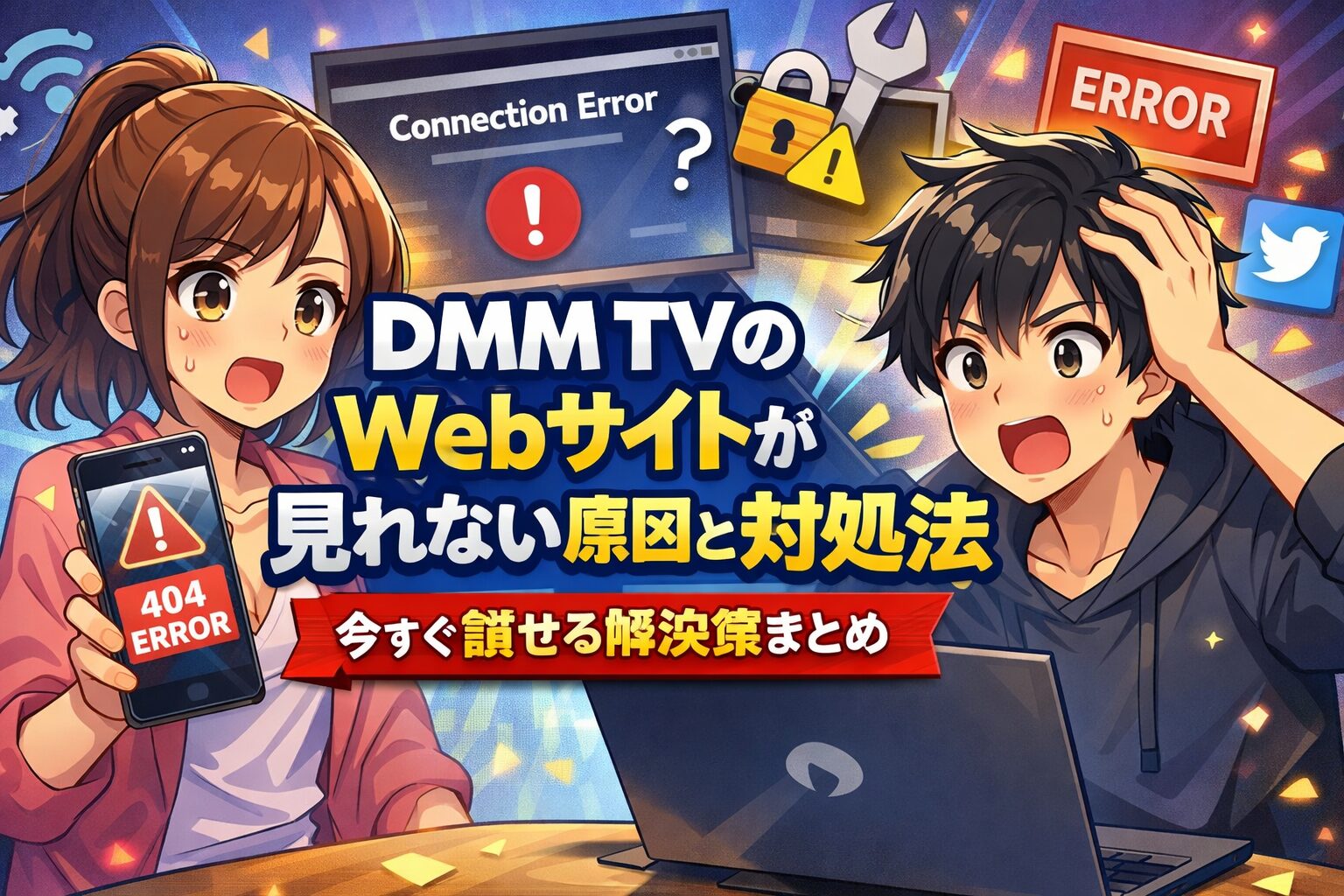
動画を楽しもうと思ったのに、DMM TVのWebサイトが突然見れなくなると焦ってしまいますよね。
特に「ページが表示されない」「読み込みが止まる」「エラーが出る」といったトラブルは、多くのユーザーが一度は経験しています。
日常的に使っているサービスだからこそ、急に見れなくなると不便さを強く感じるものです。
実際には、こうした不具合の多くは簡単な操作で解決できるケースがほとんどです。原因を正しく把握し、順番に対処していくことが重要になります。
本記事では、DMM TVのWebサイトが見れない原因と、今すぐ試せる具体的な解決策をわかりやすく解説します。
初心者の方でも迷わず対応できるように丁寧にまとめていますので、ぜひ参考にしてください。
DMM TVのWebサイトが見れない主な原因とは?まず確認すべきポイント
通信環境(Wi-Fi・モバイル回線)の不具合
最も多い原因が通信環境の問題です。
Wi-Fiの電波が弱かったり、モバイル回線が不安定な場合、ページが正常に読み込まれないことがあります。
特に電波が混雑している時間帯や、地下・建物の奥などでは接続が不安定になりやすいです。
また、ルーター側の不具合や通信制限がかかっている場合も、動画サービスの読み込みに影響が出ることがあります。
特に動画配信サービスはデータ通信量が多いため、回線の影響を受けやすいのが特徴です。
ブラウザのキャッシュ・Cookieの影響
ブラウザに蓄積されたキャッシュやCookieが原因で、正常に表示されないケースもあります。
キャッシュとは、過去に読み込んだページのデータを一時保存する仕組みですが、古い情報が残ることで不具合が起きることがあります。
古いデータが残っていると、ページの読み込みエラーや表示崩れが発生することがあります。
特にログイン状態や再生画面に影響が出ることも少なくありません。
DMM TV側の障害・メンテナンス情報
サービス側で障害やメンテナンスが発生している場合、ユーザー側ではどうすることもできません。
アクセスが集中している時間帯や、大型アップデートのタイミングでは、一時的にサービスが不安定になることもあります。
この場合は時間をおいて再度アクセスする必要があります。無理に何度もアクセスを繰り返すよりも、しばらく待つ方がスムーズに解決することが多いです。
【すぐできる】DMM TVが見れない時の対処法まとめ
ページの再読み込み・別ブラウザでの確認
まずはページを再読み込みしてみましょう。単純な読み込みエラーであれば、これだけで解決することも多いです。
それでも改善しない場合は、別のブラウザでアクセスすることで問題が解決することがあります。
ブラウザ固有の不具合が原因の可能性もあるためです。
スマホの場合は、アプリではなくWebブラウザからアクセスするなど、利用方法を変えてみるのも有効です。
キャッシュ・Cookieの削除手順
ブラウザ設定からキャッシュとCookieを削除することで、不具合が改善するケースがあります。
特に長期間削除していない場合は、不要なデータが蓄積されている可能性が高いため、一度リセットするのがおすすめです。
削除後は再ログインが必要になるため、IDやパスワードを事前に確認しておきましょう。
端末(スマホ・PC)の再起動
意外と効果的なのが端末の再起動です。
スマホやPCは長時間使用していると、一時的なエラーや動作不良が発生することがあります。
一時的な不具合やメモリの問題が解消され、正常にアクセスできるようになることがあります。簡単な操作ですが、試しておきたい基本の対処法です。
スマホ・PC別|DMM TVが見れない時の解決方法
スマホ(iPhone・Android)での対処法
スマホの場合は、アプリやブラウザの再起動に加えて、通信設定の見直しも重要です。
機内モードのオン・オフや、Wi-Fiの再接続を試してみましょう。これにより通信状態がリセットされ、改善することがあります。
また、OSやブラウザが古い場合はアップデートすることで改善することもあります。
特にセキュリティや互換性の問題が関係しているケースでは有効です。
さらに、バックグラウンドで動作しているアプリが多い場合は、不要なアプリを終了させることで動作が安定することもあります。
PC(Chrome・Safari・Edge)での対処法
PCでは、拡張機能が原因で表示されないことがあります。
広告ブロックやセキュリティ系の拡張機能が、動画再生やページ表示を妨げているケースもあるため注意が必要です。
まずは拡張機能を一つずつ無効化して確認してみましょう。
特定の拡張機能だけが原因となっているケースも多く、無効化するだけで表示が改善することがあります。
また、シークレットモード(プライベートブラウズ)でアクセスする方法も別の有効な対処法です。
シークレットモードでは拡張機能やキャッシュの影響を受けにくいため、通常表示されないページが問題なく開ける場合があります。
また、ブラウザ自体を最新バージョンに更新することも忘れずに行いましょう。古いバージョンでは正常に動作しない可能性があります。
DMM TVの障害か確認する方法|公式・SNSチェック手順
公式サイト・お知らせの確認方法
まずは公式サイトのお知らせページを確認しましょう。
メンテナンス情報や障害発生の告知が掲載されている場合があります。
公式情報は最も信頼性が高いため、最初にチェックするのがおすすめです。
また、定期メンテナンスの場合は事前に告知されていることもあるため、見逃さないようにしましょう。
Xでリアルタイム情報を調べる
X(旧Twitter)で「DMM TV 見れない」と検索すると、同様のトラブルが発生しているか確認できます。
リアルタイムで多くのユーザーが投稿している場合は、サービス側の問題である可能性が高いです。
逆に投稿が少ない場合は、自分の環境に原因がある可能性が高いため、対処法を見直してみましょう。
それでも見れない場合の最終手段と問い合わせ方法
DMMサポートへの問い合わせ手順
すべて試しても解決しない場合は、DMMのサポートに問い合わせましょう。
問い合わせ時には、エラー内容や使用端末、ブラウザ、発生している状況を具体的に伝えると、よりスムーズに対応してもらえます。
スクリーンショットを用意しておくと、状況が伝わりやすくなるためおすすめです。
アカウント・支払い状況の確認ポイント
ログインできない場合は、アカウントや支払い状況に問題がある可能性もあります。
例えば、支払いエラーや契約の更新漏れなどが原因で、サービスが利用できなくなっていることもあります。
登録情報や決済状況を確認し、問題がないかチェックしましょう。
DMM TVを快適に見るための事前対策と注意点
推奨環境・対応ブラウザの確認
DMM TVが推奨している環境で利用することが重要です。
対応していないブラウザや古いOSでは、正常に動作しない場合があります。
事前に公式の推奨環境を確認し、それに合わせて利用することでトラブルを防ぐことができます。
無料体験前にチェックすべきポイント
無料体験を始める前に、動作環境や通信状況を確認しておくことで、トラブルを未然に防ぐことができます。
また、利用予定のデバイスで問題なく再生できるかを事前に確認しておくと安心です。
特に初めて利用する場合は、環境チェックを行うことでスムーズにサービスを楽しめます。
まとめ
DMM TVのWebサイトが見れない原因は、通信環境・ブラウザ・サービス側の障害などさまざまです。
しかし、今回紹介したような基本的な対処法を順番に試すことで、多くのケースは解決できます。
特に「再読み込み」「キャッシュ削除」「再起動」は効果が高いため、まず最初に試してみるのがおすすめです。
それでも改善しない場合は、公式情報を確認しつつサポートへ問い合わせましょう。
事前に環境を整えておくことで、トラブルを防ぎ、快適に動画を楽しむことができます。